Domain broschieren.de kaufen?
Wir ziehen mit dem Projekt
broschieren.de um.
Sind Sie am Kauf der Domain
broschieren.de interessiert?
domain@kv-gmbh.de · 0541-91531010
Domain broschieren.de kaufen?
Warum wird trotz eingestellter Seitenränder der Druck falsch ausgeführt?
Es gibt mehrere mögliche Gründe, warum der Druck trotz eingestellter Seitenränder falsch ausgeführt wird. Einer davon könnte sein, dass die Druckereinstellungen nicht korrekt konfiguriert sind und die Seitenränder nicht berücksichtigt werden. Ein weiterer Grund könnte sein, dass das verwendete Druckerpapier nicht die richtige Größe hat und dadurch die Seitenränder nicht eingehalten werden können. Es ist auch möglich, dass ein technisches Problem mit dem Drucker vorliegt, das dazu führt, dass die Seitenränder nicht korrekt gedruckt werden. **
Wie Seitenränder einstellen?
Möchtest du wissen, wie du die Seitenränder in einem Dokument einstellen kannst? In den meisten Textverarbeitungsprogrammen wie Microsoft Word oder Google Docs findest du die Option, die Seitenränder anzupassen, normalerweise unter dem Menüpunkt "Seite einrichten" oder "Seitenlayout". Dort kannst du die Breite der Seitenränder in Zentimetern oder Inches festlegen. Es ist wichtig, die Seitenränder entsprechend deinen Anforderungen anzupassen, um sicherzustellen, dass der Text gut lesbar ist und das Layout deines Dokuments ansprechend aussieht. Hast du bereits versucht, die Seitenränder anzupassen, oder benötigst du weitere Anweisungen dazu? **


Ähnliche Suchbegriffe für Seitenränder
Top-Angebote
Produkte zum Begriff Seitenränder:
-
Wir setzen LesezeichenWir setzen Lesezeichen , 55 Liebeserklärungen an das Buch , Sonstige > Motorkühlung , Erscheinungsjahr: 20240923, Produktform: Leinen, Redaktion: Mayer, Tobias~Zach, Gerhard, Seitenzahl/Blattzahl: 224, Abbildungen: Illustrationen, Keyword: Buchhandel; Bücher; Entspannung; Leseerlebnisse; Leseglück; Lesen, Fachschema: Buch~Buchhandel - Buchhändler~Sortimentsbuchhandel, Fachkategorie: Soziale und ethische Themen, Warengruppe: HC/Politikwissenschaft/Soziologie/Populäre Darst., UNSPSC: 49019900, Warenverzeichnis für die Außenhandelsstatistik: 49019900, Länge: 211, Breite: 134, Höhe: 27, Gewicht: 342, Produktform: Gebunden, Genre: Sozialwissenschaften/Recht/Wirtschaft,24,00 €*Versand: 0,00 €Sichere Weiterleitung zum Anbieter
-
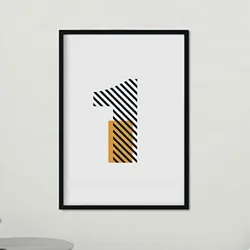
POSTER Schriftart 1 - Geometria Stil A4 RahmenlosIdeal zum Aufhängen an Innenwänden und zum schnellen, einfachen und kostengünstigen Auffrischen der Inneneinrichtung Ihres Zuhauses. Wohndekor mit den neuesten Trends und Innovationen in der Wandkunst. WANDDEKORATION MIT BILDERN UND KUNSTDRUCKEN: Perfekter Kunstdruck zum Verschenken oder Dekorieren Ihres Schlafzimmers, Wohnzimmers, Arbeitszimmers, Geschäfts ... Dekorative Illustrationen mit einer von Kunstgalerien inspirierten Ästhetik. Ideal in jedem Raum kombinierbar. GEDRUCKT AUF PREMIUM-PAPIER UND -TINTEN: Alle Drucke verwenden langlebige Xerox-Tinten auf 250-Gramm-Papier mit FSC- und Ecolabel-Zertifizierung. VERSAND UND SCHUTZ UNSERER PRODUKTE: Sie werden verpackt in einem stabilen, robusten Umschlag oder einer Papprolle oder zusammen mit ihren Rahmen in einem gut geschützten Karton versandt, um Transportschäden zu vermeiden und sicherzustellen, dass sie in einwandfreiem Zustand bei Ihnen zu Hause ankommen. GARANTIE UND VERTRAUEN MADE IN SPANIEN: Hergestellt und versendet aus Spanien innerhalb von 48/72 Stunden. Wir bieten Kundenservice und Rücksendungen in Spanien an.11,99 €*Versand: 6,95 €Sichere Weiterleitung zum Anbieter



-
Was sind normale Seitenränder?
Normale Seitenränder beziehen sich auf den Abstand zwischen dem Textinhalt einer Seite und den Rändern des Papiers. Diese Ränder dienen dazu, den Text optisch ansprechend zu präsentieren und die Lesbarkeit zu verbessern. In der Regel beträgt der Abstand oben, unten und an den Seiten zwischen 2,5 und 3 Zentimetern. Normale Seitenränder können je nach Art des Dokuments oder den individuellen Vorlieben angepasst werden, aber es wird empfohlen, einen ausgewogenen und konsistenten Rand für ein professionelles Erscheinungsbild zu wählen. Ein zu kleiner Seitenrand kann den Text überladen wirken lassen, während ein zu großer Seitenrand möglicherweise Platzverschwendung darstellt. **
-
Wie kann man Seitenränder einstellen?
Um Seitenränder einzustellen, kann man in den meisten Textverarbeitungsprogrammen wie Microsoft Word oder Google Docs auf das Seitenlayout-Menü zugreifen. Dort kann man die Seitenränder nach Bedarf anpassen, indem man die gewünschten Werte für den oberen, unteren, linken und rechten Rand eingibt. Alternativ kann man auch die Seitenränder manuell ziehen und anpassen, indem man auf die Ränder des Dokuments klickt und sie verschiebt. Es ist wichtig, die Seitenränder entsprechend den Formatierungsanforderungen des Dokuments festzulegen, z. B. für wissenschaftliche Arbeiten oder Berichte. Nachdem die Seitenränder eingestellt wurden, sollte man das Dokument überprüfen, um sicherzustellen, dass der Text und das Layout korrekt angezeigt werden. **
-
Wie kann ich Seitenränder einstellen?
Um Seitenränder in einem Dokument einzustellen, öffnen Sie das gewünschte Dokument in Ihrem Textverarbeitungsprogramm. Suchen Sie nach den Einstellungen für die Seitenränder, die normalerweise unter dem Menüpunkt "Seite einrichten" oder ähnlichem zu finden sind. Dort können Sie die Abstände für die oberen, unteren, linken und rechten Seitenränder individuell festlegen. Geben Sie die gewünschten Werte ein und speichern Sie die Änderungen. Vergewissern Sie sich, dass die Seitenränder korrekt eingestellt sind, indem Sie eine Vorschau des Dokuments anzeigen lassen oder es ausdrucken. **
-
Wie gestalte ich die Seitenränder in PowerPoint?
Um die Seitenränder in PowerPoint anzupassen, klicken Sie auf das Register "Design" und dann auf "Folienformat". Dort können Sie die gewünschten Seitenränder unter "Folienausrichtung" einstellen. Sie können entweder einen vorgegebenen Wert auswählen oder benutzerdefinierte Werte eingeben. **


Wo stelle ich Seitenränder bei Word ein?
In Microsoft Word können Seitenränder über das Menü "Layout" eingestellt werden. Dazu klickt man auf den Reiter "Layout" oben in der Menüleiste. Anschließend wählt man den Punkt "Seitenränder" aus. Hier kann man dann die gewünschten Seitenränder für das Dokument einstellen, entweder indem man eine der vorgegebenen Optionen auswählt oder eigene Werte eingibt. Alternativ kann man auch auf das Lineal am oberen und linken Rand des Dokuments klicken und die Seitenränder direkt dort anpassen. **
Welche Seitenränder sind für das Taschenbuchformat geeignet?
Für das Taschenbuchformat werden in der Regel Seitenränder zwischen 1,5 und 2,5 cm empfohlen. Diese Größe ermöglicht einen angemessenen Textfluss und sorgt dafür, dass der Text gut lesbar ist. Es ist jedoch wichtig, die spezifischen Anforderungen des Verlags oder der Druckerei zu berücksichtigen, da diese möglicherweise andere Vorgaben haben. **
Top-Angebote
Produkte zum Begriff Seitenränder:
-
CONQUERANT Heft Integrale Bindung Format 17X22Cm Seyes 100 Seiten 70GCONQUERANT SEPT - Heft mit Spiralbindung NF ENVIRONNEMENT.100 Seiten. Mit großen Karos. Papier 70grs. 17x22 cm.*** Umweltfreundliches Produkt: Papierfasern aus nachhaltig bewirtschafteten Wäldern. Bei der Herstellung des Papiers werden der...2,25 €*Versand: 6,84 €Sichere Weiterleitung zum Anbieter
-
LesezeichenBeim Aufräumen Alter Schubladen Taucht Eine Briefkarte Von Meinem Jugendfreund Reinhard Auf: 'ich Hoffe, Dass Dir Altem Bücherwurm Das Lesezeichen Freude Bereitet'. O Ja, Hat Es Lange Zeit Getan! Leider Finde Ich Es Nicht, Aber Dafür Jede Menge...6,99 €*Versand: 0,00 €Sichere Weiterleitung zum Anbieter
-
Wir setzen LesezeichenWir setzen Lesezeichen , 55 Liebeserklärungen an das Buch , Sonstige > Motorkühlung , Erscheinungsjahr: 20240923, Produktform: Leinen, Redaktion: Mayer, Tobias~Zach, Gerhard, Seitenzahl/Blattzahl: 224, Abbildungen: Illustrationen, Keyword: Buchhandel; Bücher; Entspannung; Leseerlebnisse; Leseglück; Lesen, Fachschema: Buch~Buchhandel - Buchhändler~Sortimentsbuchhandel, Fachkategorie: Soziale und ethische Themen, Warengruppe: HC/Politikwissenschaft/Soziologie/Populäre Darst., UNSPSC: 49019900, Warenverzeichnis für die Außenhandelsstatistik: 49019900, Länge: 211, Breite: 134, Höhe: 27, Gewicht: 342, Produktform: Gebunden, Genre: Sozialwissenschaften/Recht/Wirtschaft,24,00 €*Versand: 0,00 €Sichere Weiterleitung zum Anbieter
-
POSTER Schriftart 1 - Geometria Stil A4 RahmenlosIdeal zum Aufhängen an Innenwänden und zum schnellen, einfachen und kostengünstigen Auffrischen der Inneneinrichtung Ihres Zuhauses. Wohndekor mit den neuesten Trends und Innovationen in der Wandkunst. WANDDEKORATION MIT BILDERN UND KUNSTDRUCKEN: Perfekter Kunstdruck zum Verschenken oder Dekorieren Ihres Schlafzimmers, Wohnzimmers, Arbeitszimmers, Geschäfts ... Dekorative Illustrationen mit einer von Kunstgalerien inspirierten Ästhetik. Ideal in jedem Raum kombinierbar. GEDRUCKT AUF PREMIUM-PAPIER UND -TINTEN: Alle Drucke verwenden langlebige Xerox-Tinten auf 250-Gramm-Papier mit FSC- und Ecolabel-Zertifizierung. VERSAND UND SCHUTZ UNSERER PRODUKTE: Sie werden verpackt in einem stabilen, robusten Umschlag oder einer Papprolle oder zusammen mit ihren Rahmen in einem gut geschützten Karton versandt, um Transportschäden zu vermeiden und sicherzustellen, dass sie in einwandfreiem Zustand bei Ihnen zu Hause ankommen. GARANTIE UND VERTRAUEN MADE IN SPANIEN: Hergestellt und versendet aus Spanien innerhalb von 48/72 Stunden. Wir bieten Kundenservice und Rücksendungen in Spanien an.11,99 €*Versand: 6,95 €Sichere Weiterleitung zum Anbieter
-
Warum wird trotz eingestellter Seitenränder der Druck falsch ausgeführt?
Es gibt mehrere mögliche Gründe, warum der Druck trotz eingestellter Seitenränder falsch ausgeführt wird. Einer davon könnte sein, dass die Druckereinstellungen nicht korrekt konfiguriert sind und die Seitenränder nicht berücksichtigt werden. Ein weiterer Grund könnte sein, dass das verwendete Druckerpapier nicht die richtige Größe hat und dadurch die Seitenränder nicht eingehalten werden können. Es ist auch möglich, dass ein technisches Problem mit dem Drucker vorliegt, das dazu führt, dass die Seitenränder nicht korrekt gedruckt werden. **
-
Wie Seitenränder einstellen?
Möchtest du wissen, wie du die Seitenränder in einem Dokument einstellen kannst? In den meisten Textverarbeitungsprogrammen wie Microsoft Word oder Google Docs findest du die Option, die Seitenränder anzupassen, normalerweise unter dem Menüpunkt "Seite einrichten" oder "Seitenlayout". Dort kannst du die Breite der Seitenränder in Zentimetern oder Inches festlegen. Es ist wichtig, die Seitenränder entsprechend deinen Anforderungen anzupassen, um sicherzustellen, dass der Text gut lesbar ist und das Layout deines Dokuments ansprechend aussieht. Hast du bereits versucht, die Seitenränder anzupassen, oder benötigst du weitere Anweisungen dazu? **
-
Was sind normale Seitenränder?
Normale Seitenränder beziehen sich auf den Abstand zwischen dem Textinhalt einer Seite und den Rändern des Papiers. Diese Ränder dienen dazu, den Text optisch ansprechend zu präsentieren und die Lesbarkeit zu verbessern. In der Regel beträgt der Abstand oben, unten und an den Seiten zwischen 2,5 und 3 Zentimetern. Normale Seitenränder können je nach Art des Dokuments oder den individuellen Vorlieben angepasst werden, aber es wird empfohlen, einen ausgewogenen und konsistenten Rand für ein professionelles Erscheinungsbild zu wählen. Ein zu kleiner Seitenrand kann den Text überladen wirken lassen, während ein zu großer Seitenrand möglicherweise Platzverschwendung darstellt. **
-
Wie kann man Seitenränder einstellen?
Um Seitenränder einzustellen, kann man in den meisten Textverarbeitungsprogrammen wie Microsoft Word oder Google Docs auf das Seitenlayout-Menü zugreifen. Dort kann man die Seitenränder nach Bedarf anpassen, indem man die gewünschten Werte für den oberen, unteren, linken und rechten Rand eingibt. Alternativ kann man auch die Seitenränder manuell ziehen und anpassen, indem man auf die Ränder des Dokuments klickt und sie verschiebt. Es ist wichtig, die Seitenränder entsprechend den Formatierungsanforderungen des Dokuments festzulegen, z. B. für wissenschaftliche Arbeiten oder Berichte. Nachdem die Seitenränder eingestellt wurden, sollte man das Dokument überprüfen, um sicherzustellen, dass der Text und das Layout korrekt angezeigt werden. **
Ähnliche Suchbegriffe für Seitenränder
-
CONQUERANT Heft Integrale Bindung Format 17X22Cm Seyes 100 Seiten 70GCONQUERANT SEPT - Heft mit Spiralbindung NF ENVIRONNEMENT.100 Seiten. Mit großen Karos. Papier 70grs. 17x22 cm.*** Umweltfreundliches Produkt: Papierfasern aus nachhaltig bewirtschafteten Wäldern. Bei der Herstellung des Papiers werden der Energieverbrauch, die Emissionen in die Luft und ins Wasser sowie die Verwendung von gefährlichen Stoffen in Tinten, Lösungsmitteln und Reinigungsmitteln reduziert. *** Empfohlene Verpackungseinheit: 10 Stück. Entpacken möglich9,12 €*Versand: 0,00 €Sichere Weiterleitung zum Anbieter
-
LesezeichenDie Gedichte Von Emese Egyed Zeichnen Sich Durch Eine Lyrisch Graziöse Und Zugleich Altmodisch Geschliffene, Aber In Jedem Fall Abstrakte Schönheit Aus, Die Eine Ätherische Zartheit Aufweist. Doch Nicht Nur Wegen Ihrer Lyrischen Sprache, Sondern...29,90 €*Versand: 0,00 €Sichere Weiterleitung zum Anbieter
-
Wie kann ich Seitenränder einstellen?
Um Seitenränder in einem Dokument einzustellen, öffnen Sie das gewünschte Dokument in Ihrem Textverarbeitungsprogramm. Suchen Sie nach den Einstellungen für die Seitenränder, die normalerweise unter dem Menüpunkt "Seite einrichten" oder ähnlichem zu finden sind. Dort können Sie die Abstände für die oberen, unteren, linken und rechten Seitenränder individuell festlegen. Geben Sie die gewünschten Werte ein und speichern Sie die Änderungen. Vergewissern Sie sich, dass die Seitenränder korrekt eingestellt sind, indem Sie eine Vorschau des Dokuments anzeigen lassen oder es ausdrucken. **
-
Wie gestalte ich die Seitenränder in PowerPoint?
Um die Seitenränder in PowerPoint anzupassen, klicken Sie auf das Register "Design" und dann auf "Folienformat". Dort können Sie die gewünschten Seitenränder unter "Folienausrichtung" einstellen. Sie können entweder einen vorgegebenen Wert auswählen oder benutzerdefinierte Werte eingeben. **
-
Wo stelle ich Seitenränder bei Word ein?
In Microsoft Word können Seitenränder über das Menü "Layout" eingestellt werden. Dazu klickt man auf den Reiter "Layout" oben in der Menüleiste. Anschließend wählt man den Punkt "Seitenränder" aus. Hier kann man dann die gewünschten Seitenränder für das Dokument einstellen, entweder indem man eine der vorgegebenen Optionen auswählt oder eigene Werte eingibt. Alternativ kann man auch auf das Lineal am oberen und linken Rand des Dokuments klicken und die Seitenränder direkt dort anpassen. **
-
Welche Seitenränder sind für das Taschenbuchformat geeignet?
Für das Taschenbuchformat werden in der Regel Seitenränder zwischen 1,5 und 2,5 cm empfohlen. Diese Größe ermöglicht einen angemessenen Textfluss und sorgt dafür, dass der Text gut lesbar ist. Es ist jedoch wichtig, die spezifischen Anforderungen des Verlags oder der Druckerei zu berücksichtigen, da diese möglicherweise andere Vorgaben haben. **
* Alle Preise verstehen sich inklusive der gesetzlichen Mehrwertsteuer und ggf. zuzüglich Versandkosten. Die Angebotsinformationen basieren auf den Angaben des jeweiligen Shops und werden über automatisierte Prozesse aktualisiert. Eine Aktualisierung in Echtzeit findet nicht statt, so dass es im Einzelfall zu Abweichungen kommen kann. ** Hinweis: Teile dieses Inhalts wurden von KI erstellt.